
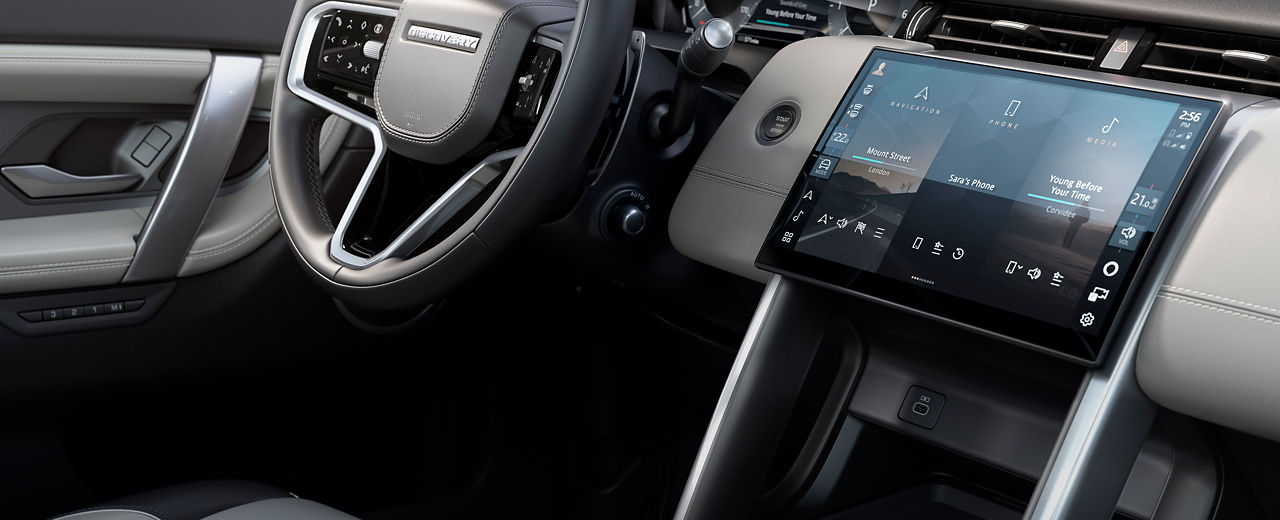
Pivi & Pivi Pro 常見問題集
查看 Land Rover 資訊娛樂系統及連線服務常見問題的解答。
安全與防護
Remote
-
Remote 是什麼?
Remote App 可讓您透過智慧型手機與車輛連線。您可以遠距查看車輛狀態和遙控主要功能,例如車門上鎖或解鎖,或是在行車前預先開啟車艙的暖氣或冷氣。
備註:功能須視傳動系統、市場法規,和/或市場供應狀況而定,敬請洽詢經銷商瞭解當地市場供應狀況和完整條款。
備註:大多數的 Android 與 Apple iOS 智慧型手機可透過 Apple App Store 或 Google Play 下載。使用 Land Rover Remote App 需有網路連線能力、相容的智慧型手機、InControl 帳戶,以及 Remote 訂閱。初始訂閱期過後,若您想繼續使用相關功能,您必須續約,並支付適用的續約費用。
-
Remote 有哪些優點?
可隨時隨地與車輛連線。
- 輕鬆監控車輛的續航里程
- 隨時掌握車輛的安全性狀態
- 在地圖上找到車輛位置
- 透過可匯出的旅程記錄追蹤和管理車輛的里程
備註:功能須視傳動系統、市場法規,和/或市場供應狀況而定,敬請洽詢經銷商瞭解當地市場供應狀況和完整條款。
備註:大多數的 Android 與 Apple iOS 智慧型手機可透過 Apple App Store 或 Google Play 下載。使用 Land Rover Remote App 需有網路連線能力、相容的智慧型手機、InControl 帳戶,以及 Remote 訂閱。初始訂閱期過後,若您想繼續使用相關功能,您必須續約,並支付適用的續約費用。
-
我可以只有一個帳戶,並將 Remote App 下載至多個裝置嗎?
可以。您可以將 Remote App 下載至多個裝置。
備註:每個帳戶應有獨立的登入資訊,且不應與他人共用,並設定唯一密碼以確保安全性。
-
如何查看車輛狀態?
開啟 Remote App 即可查看車輛狀態,包括車輛最後的停放位置和目前的燃油油位或 EV 續航里程。應用程式會提醒您問題所在,並建議解決方案。
備註:功能須視傳動系統、市場法規,和/或市場供應狀況而定,敬請洽詢經銷商瞭解當地市場供應狀況和完整條款。
備註:大多數的 Android 與 Apple iOS 智慧型手機可透過 Apple App Store 或 Google Play 下載。使用 Land Rover Remote App 需有網路連線能力、相容的智慧型手機、InControl 帳戶,以及 Remote 訂閱。初始訂閱期過後,若您想繼續使用相關功能,您必須續約,並支付適用的續約費用。
-
如何在擁擠的停車場中找到我的車?
使用「Beep and Flash」(警示聲與警示燈)功能會打開車輛的危險警示燈和車頭近光燈,並發出警示音,幫助您在擁擠的停車場中找到愛車。
備註:功能須視傳動系統、市場法規,和/或市場供應狀況而定,敬請洽詢經銷商瞭解當地市場供應狀況和完整條款。
備註:大多數的 Android 與 Apple iOS 智慧型手機可透過 Apple App Store 或 Google Play 下載。使用 Land Rover Remote App 需有網路連線能力、相容的智慧型手機、InControl 帳戶,以及 Remote 訂閱。初始訂閱期過後,若您想繼續使用相關功能,您必須續約,並支付適用的續約費用。
-
可以即時追蹤我的位置嗎?
唯有撥打或觸發 SOS 緊急通報或優化 Land Rover Assistance 通報時,才可主動追蹤車輛。在已撥打或觸發通報的情況下,車輛位置會自動傳送至適當的緊急服務。此外,若您有訂閱 Secure Tracker,並且確認車輛遭竊,則失竊車輛追蹤中心會主動追蹤您車輛的位置。
備註:Land Rover 使用位置資訊來提供特定服務,例如 SOS 緊急通報和優化道路救援。在協助通報的情況下會分享位置資訊。若通報車輛遭竊,則會將即時位置資訊(若可提供)傳送至我們的失竊車輛追蹤合作夥伴。
-
若車輛未上鎖會怎樣?
若您忘記將車輛上鎖,且未上鎖時間長達 15 分鐘,您會收到提醒通知,並可選擇透過「Remote Door Lock」(遠距上鎖)功能上鎖。
備註:需先在 Remote App 的安全性設定中啟用「Vehicle Lock Reminders」(車輛上鎖提醒)。
備註:功能須視傳動系統、市場法規,和/或市場供應狀況而定,敬請洽詢經銷商瞭解當地市場供應狀況和完整條款。
備註:大多數的 Android 與 Apple iOS 智慧型手機可透過 Apple App Store 或 Google Play 下載。使用 Land Rover Remote App 需有網路連線能力、相容的智慧型手機、InControl 帳戶,以及 Remote 訂閱。初始訂閱期過後,若您想繼續使用相關功能,您必須續約,並支付適用的續約費用。
-
我能追蹤和管理車輛的里程嗎?
您可使用旅程功能記錄、儲存及匯出旅程資訊。車輛行駛超過 1 公里後,在引擎關閉時,系統就會記錄旅程。您可於地圖上檢視路線,並可取得距離、效率、耗時及平均速度等資訊。您也能檢視及刪除旅程資訊,或將其匯出為 Excel 試算表以供報帳使用。
旅程功能可在 Remote App 或 InControl 網站上使用。在您建立 InControl 帳戶時,系統會要求您選擇旅程偏好。預設設定為「OFF」(關閉)。
備註:如果您決定啟用旅程功能,可透過 Remote App 或 InControl 網站刪除部分或所有旅程。
-
如何啟用或停用旅程功能?
您可在 Remote App 及 My Land Rover InControl 網站上啟用或停用旅程功能。如需查看或變更功能的狀態,請至 Remote App 或 My Land Rover InControl 網站上的「Vehicle settings」(車輛設定)。如果您要啟用旅程功能,請將開關切換為「ON」(開啟),如要停用,請切換至「OFF」(關閉)。接著需要輸入您的個人識別碼並儲存變更。
-
為何無法在 My Remote Apple Watch App 中找到旅程功能?
旅程功能僅適用於 iPhone 上的 Remote App,或透過 My Land Rover InControl 入口網站使用。
-
我能遙控車內溫度嗎?
開啟 Remote App 即可查看車輛狀態,包括車輛最後的停放位置和目前的燃油油位或 EV 續航里程。應用程式會提醒您問題所在,並建議解決方案。
備註:功能須視傳動系統、市場法規,和/或市場供應狀況而定,敬請洽詢經銷商瞭解當地市場供應狀況和完整條款。
備註:大多數的 Android 與 Apple iOS 智慧型手機可透過 Apple App Store 或 Google Play 下載。使用 Land Rover Remote App 需有網路連線能力、相容的智慧型手機、InControl 帳戶,以及 Remote 訂閱。初始訂閱期過後,若您想繼續使用相關功能,您必須續約,並支付適用的續約費用。
備註:部分國家/地區可能禁止或限制遠距引擎啟動功能。若您欲使用或正在使用遠距引擎啟動功能,請務必瞭解並遵守所在國家/地區的所有當地法規。
-
遠距空調功能如何運作?
視車輛型號和所在市場而定,Remote App 可讓您透過下列方法預調溫度:
- 引擎起動(適用於自動變速箱)
- 燃油防凍系統(適用於具備停車加溫選項的手動變速箱)
- 電動車空調控制(適用於電動車)
針對配備自動變速箱的車輛:
會使用引擎來預先調整車輛溫度。
您可以設定目標溫度,然後透過 Remote App 按下「engine start」(引擎起動),並輸入 InControl 個人識別碼,遠距啟動引擎。
針對配備手動變速箱的車輛:
若具備停車加溫選項,則會使用燃油防凍系統。
若要預調溫度,請在 Remote App 中按下「start」(開始),然後輸入 InControl 個人識別碼。
系統會視目前溫度自動選擇加溫或通風。
備註:功能須視傳動系統、市場法規,和/或市場供應狀況而定,敬請洽詢經銷商瞭解當地市場供應狀況和完整條款。
備註:大多數的 Android 與 Apple iOS 智慧型手機可透過 Apple App Store 或 Google Play 下載。使用 Land Rover Remote App 需有網路連線能力、相容的智慧型手機、InControl 帳戶,以及 Remote 訂閱。初始訂閱期過後,若您想繼續使用相關功能,您必須續約,並支付適用的續約費用。
備註:部分國家/地區可能禁止或限制遠距引擎啟動功能。若您欲使用或正在使用遠距引擎啟動功能,請務必瞭解並遵守所在國家/地區的所有當地法規。
-
什麼是「Remote Cabin Cleaning」(遠距車艙清潔)?
「Remote Cabin Cleaning」(遠距車艙清潔)功能可讓您在行車前淨化車內空氣,無須先啟動引擎。此功能有助於提升車艙空氣品質,讓行車體驗更為清新舒適。
備註:功能須視傳動系統、市場法規,和/或市場供應狀況而定,敬請洽詢經銷商瞭解當地市場供應狀況和完整條款。
備註:大多數的 Android 與 Apple iOS 智慧型手機可透過 Apple App Store 或 Google Play 下載。使用 Land Rover Remote App 需有網路連線能力、相容的智慧型手機、InControl 帳戶,以及 Remote 訂閱。初始訂閱期過後,若您想繼續使用相關功能,您必須續約,並支付適用的續約費用。
備註:PM 2.5 過濾器和 Nanoe™ X 科技能大幅減少異味、細菌、病原體和過敏原(按指示使用時)。
-
為何不能從 App 為車輛上鎖或解鎖、使用警示音與警示燈、使用遠距空調控制?
功能須視傳動系統、市場法規,和/或市場供應狀況而定。敬請洽詢經銷商瞭解當地市場供應狀況。
備註:功能須視傳動系統、市場法規,和/或市場供應狀況而定,敬請洽詢經銷商瞭解當地市場供應狀況和完整條款。
備註:大多數的 Android 與 Apple iOS 智慧型手機可透過 Apple App Store 或 Google Play 下載。使用 Land Rover Remote App 需有網路連線能力、相容的智慧型手機、InControl 帳戶,以及 Remote 訂閱。初始訂閱期過後,若您想繼續使用相關功能,您必須續約,並支付適用的續約費用。
-
遠距上鎖功能是否會關上配有電動天窗車款的天窗?
不會,遠距上鎖功能不會關上天窗。
備註:請在離開車輛前確保天窗已關閉,以策安全。
-
為何在我的 Remote App 中,有部分或全部的 Remote 功能按鈕顯示為灰色?
在某些無法使用 Remote 功能按鈕的情況下,可能會停用這些按鈕。若您試圖啟用遭停用的功能,App 會顯示錯誤訊息並說明原因。
常見原因包括:
- 引擎已在運轉中
- 無網際網路連線
- 其他操作正在進行中
- 已觸動車輛警報(在此情況下,僅警報重設功能可以使用)
備註:功能須視傳動系統、市場法規,和/或市場供應狀況而定,敬請洽詢經銷商瞭解當地市場供應狀況和完整條款。
備註:大多數的 Android 與 Apple iOS 智慧型手機可透過 Apple App Store 或 Google Play 下載。使用 Land Rover Remote App 需有網路連線能力、相容的智慧型手機、InControl 帳戶,以及 Remote 訂閱。初始訂閱期過後,若您想繼續使用相關功能,您必須續約,並支付適用的續約費用。
-
為何我在要求操作遠距空調時收到錯誤訊息?
在使用遠距空調功能時,若不符合某些條件,則系統可能會顯示錯誤訊息。此功能運作的先決條件如下:
- 必須能使用手煞車
- 引擎溫度介於 -30°C 到 117°C 之間
- 必要車用系統未偵測到錯誤
遠距空調功能在下列情況中無法運作:
- 車輛的燃油油位過低
- 車輛的電量過低
- 車輛未上鎖
- 有車窗、車門、車蓋或尾門開啟
- 已手動啟動引擎
- 發生系統錯誤
- 失竊車輛監控中心已接獲失竊通報
- 已偵測到碰撞事件
- 危險警告燈亮起
- 自動變速箱非處於停車檔位(P)
- 已踩下煞車踏板或油門踏板
若您仍遇到問題,請參閱說明指南或電子手冊。常見問題集亦可提供協助,或請聯絡客戶支援以取得進一步協助。
備註:功能須視傳動系統、市場法規,和/或市場供應狀況而定,敬請洽詢經銷商瞭解當地市場供應狀況和完整條款。
備註:大多數的 Android 與 Apple iOS 智慧型手機可透過 Apple App Store 或 Google Play 下載。使用 Land Rover Remote App 需有網路連線能力、相容的智慧型手機、InControl 帳戶,以及 Remote 訂閱。初始訂閱期過後,若您想繼續使用相關功能,您必須續約,並支付適用的續約費用。
-
為什麼在我要求操作 Remote App 時會收到錯誤訊息?
Remote App 唯有在符合某些車輛先決條件下方可進行操作。車輛在執行任何遠距指令之前,會先檢查這些條件。
若有一個或更多條件未滿足,Remote App 會顯示錯誤訊息,說明無法完成操作的具體原因。
備註:功能須視傳動系統、市場法規,和/或市場供應狀況而定,敬請洽詢經銷商瞭解當地市場供應狀況和完整條款。
備註:大多數的 Android 與 Apple iOS 智慧型手機可透過 Apple App Store 或 Google Play 下載。使用 Land Rover Remote App 需有網路連線能力、相容的智慧型手機、InControl 帳戶,以及 Remote 訂閱。初始訂閱期過後,若您想繼續使用相關功能,您必須續約,並支付適用的續約費用。
-
為何空調功能顯示的溫度與我使用 Remote App 設定的溫度不同?
使用遠距空調功能後,車輛會在引擎啟動後回復至上一次的車內空調設定。這意味著車輛螢幕上所顯示的溫度可能會跟您在 App 中設定的溫度不同。
備註:Remote App 可提供的功能須視車輛的傳動系統、市場法規,和/或市場供應狀況而定。
備註:功能須視傳動系統、市場法規,和/或市場供應狀況而定,敬請洽詢經銷商瞭解當地市場供應狀況和完整條款。
備註:大多數的 Android 與 Apple iOS 智慧型手機可透過 Apple App Store 或 Google Play 下載。使用 Land Rover Remote App 需有網路連線能力、相容的智慧型手機、InControl 帳戶,以及 Remote 訂閱。初始訂閱期過後,若您想繼續使用相關功能,您必須續約,並支付適用的續約費用。
-
如果我不續訂方案,還可使用 SOS 緊急通報功能嗎?
可以,但會受到限制。雖然基本的緊急通報服務從保固期開始可維持 10 年,但若不續訂,JLR 緊急服務供應商可能無法取得您的個人聯絡資料(姓名、地址、手機號碼)。
這意味著在緊急通報期間,供應商會使用您的車輛位置資料來與您聯繫,但可能無法取得您的個人聯絡資料。為確保供應商擁有您的資訊,請務必讓您的車輛與您的 InControl 帳戶保持連結。
備註:功能須視傳動系統、市場法規,和/或市場供應狀況而定,敬請洽詢經銷商瞭解當地市場供應狀況和完整條款。
-
如何在 Apple Watch 上安裝 Remote App?
當您下載 Remote App 至您的 iPhone 後,請參閱 Apple 網站以瞭解下載應用程式至 Apple Watch 的相關指示,網址如下:https://support.apple.com/zh-tw/HT204784。
Secure Tracker
-
什麼是 Secure Tracker?
Secure Tracker 是一個失竊車輛追蹤系統,有助於保護您的愛車。若有人試圖盜竊或破壞您的車輛,它會發出警報,並與追蹤中心分享車輛位置。若確認遭竊,追蹤中心會與警方合作,協助尋回您的車輛。
Secure Tracker Pro 可提供更多保護。它會透過經授權的智慧鑰匙,確認是否正有人使用車輛。若車輛在沒有正確鑰匙的情況下被移動,它會立即通報失竊車輛追蹤中心。
備註:需有 Remote、Secure Tracker 或 Secure Tracker Pro 訂閱和 InControl 帳戶。Secure Tracker 與 Secure Tracker Pro 服務需要啟動,且車輛必須在有網路覆蓋的區域使用。初始訂閱期過後,若您想繼續使用相關功能,您必須續約,並支付適用的續約費用。
選配功能及供應狀況依車輛規格(車款和傳動系統)而異,或需同時搭配其他指定選配項目。詳情敬請洽詢授權經銷商,或線上訂製您的車款。
-
Secure Tracker 如何運作?
Secure Tracker 會與失竊車輛追蹤中心分享車輛位置。若確認遭竊,這項資訊接著會傳送給警方,以協助追查您的車輛。
備註:需有 Remote、Secure Tracker 或 Secure Tracker Pro 訂閱和 InControl 帳戶。Secure Tracker 與 Secure Tracker Pro 服務需要啟動,且車輛必須在有網路覆蓋的區域使用。初始訂閱期過後,若您想繼續使用相關功能,您必須續約,並支付適用的續約費用。
選配功能及供應狀況依車輛規格(車款和傳動系統)而異,或需同時搭配其他指定選配項目。詳情敬請洽詢授權經銷商,或線上訂製您的車款。
-
Secure Tracker 是否有助於降低我的保費?
Secure Tracker 和 Secure Tracker Pro 皆符合 Thatcham 驗證標準,並獲保險公司認可。這意味著您的車輛保險可能有資格獲得折扣。
備註:需有 Remote、Secure Tracker 或 Secure Tracker Pro 訂閱和 InControl 帳戶。Secure Tracker 與 Secure Tracker Pro 服務需要啟動,且車輛必須在有網路覆蓋的區域使用。初始訂閱期過後,若您想繼續使用相關功能,您必須續約,並支付適用的續約費用。
選配功能及供應狀況依車輛規格(車款和傳動系統)而異,或需同時搭配其他指定選配項目。詳情敬請洽詢授權經銷商,或線上訂製您的車款。
-
若我的車輛觸發了自動竊盜警示會怎樣?
若觸發了自動竊盜警示,您會在 Remote App 上看到竊盜警示畫面,或收到簡訊通知。基於安全因素,Remote App 的所有功能都將被停用。
備註:需有 Remote、Secure Tracker 或 Secure Tracker Pro 訂閱和 InControl 帳戶。Secure Tracker 與 Secure Tracker Pro 服務需要啟動,且車輛必須在有網路覆蓋的區域使用。初始訂閱期過後,若您想繼續使用相關功能,您必須續約,並支付適用的續約費用。
選配功能及供應狀況依車輛規格(車款和傳動系統)而異,或需同時搭配其他指定選配項目。詳情敬請洽詢授權經銷商,或線上訂製您的車款。
-
若配有 Secure Tracker 且車輛失竊時,會發生什麼事?
您會收到應用程式通知,敦促您檢查車輛。若您懷疑車輛失竊,可以聯絡失竊車輛追蹤中心,中心會通報有關當局,協助追查您的車輛。
備註:需有 Remote、Secure Tracker 或 Secure Tracker Pro 訂閱和 InControl 帳戶。Secure Tracker 與 Secure Tracker Pro 服務需要啟動,且車輛必須在有網路覆蓋的區域使用。初始訂閱期過後,若您想繼續使用相關功能,您必須續約,並支付適用的續約費用。
選配功能及供應狀況依車輛規格(車款和傳動系統)而異,或需同時搭配其他指定選配項目。詳情敬請洽詢授權經銷商,或線上訂製您的車款。
-
我能即時追蹤車輛位置嗎?
一旦啟用 Tracker,您將無法看到車輛的即時位置。此資訊會與失竊車輛追蹤中心分享,中心會與警方合作,協助尋回車輛。
備註:需有 Remote、Secure Tracker 或 Secure Tracker Pro 訂閱和 InControl 帳戶。Secure Tracker 與 Secure Tracker Pro 服務需要啟動,且車輛必須在有網路覆蓋的區域使用。初始訂閱期過後,若您想繼續使用相關功能,您必須續約,並支付適用的續約費用。
選配功能及供應狀況依車輛規格(車款和傳動系統)而異,或需同時搭配其他指定選配項目。詳情敬請洽詢授權經銷商,或線上訂製您的車款。
-
如何設定「Guardian Mode」(監護模式)?
監護模式會監控車輛的互動情況。啟用後會通知您車輛的動態,例如車輛解鎖、引擎啟動或充電中斷。
請從 App Store 或 Google Play 商店下載最新的 Remote App。從首頁瀏覽至「Security」(安全性)畫面,就會看到可選擇監護模式的切換開關。您還可接著選擇希望啟用監護模式的時間段。
備註:需有 Remote、Secure Tracker 或 Secure Tracker Pro 訂閱和 InControl 帳戶。Secure Tracker 與 Secure Tracker Pro 服務需要啟動,且車輛必須在有網路覆蓋的區域使用。初始訂閱期過後,若您想繼續使用相關功能,您必須續約,並支付適用的續約費用。
選配功能及供應狀況依車輛規格(車款和傳動系統)而異,或需同時搭配其他指定選配項目。詳情敬請洽詢授權經銷商,或線上訂製您的車款。
-
我的車輛是否能使用監護模式?它能偵測哪些動態?
若您的車輛與最新的 Remote App 相容,即可使用監護模式。
監護模式可偵測下列動態並觸發警示:
- 車輛警報
- 車輛引擎啟動
- 車輛解鎖
- 車門開啟
- 行李廂開啟
- 車蓋開啟
- 天窗開啟
- 車窗開啟
- 未設定警報
- 充電中斷
備註:需有 Remote、Secure Tracker 或 Secure Tracker Pro 訂閱和 InControl 帳戶。Secure Tracker 與 Secure Tracker Pro 服務需要啟動,且車輛必須在有網路覆蓋的區域使用。初始訂閱期過後,若您想繼續使用相關功能,您必須續約,並支付適用的續約費用。
選配功能及供應狀況依車輛規格(車款和傳動系統)而異,或需同時搭配其他指定選配項目。詳情敬請洽詢授權經銷商,或線上訂製您的車款。
-
使用真的鑰匙時會觸動監護警報嗎?
會,監護模式的設計是為了在您長時間離開車輛時提升安全性(並讓您安心無虞)。請在返回車輛時解除監護模式。
備註:需有 Remote、Secure Tracker 或 Secure Tracker Pro 訂閱和 InControl 帳戶。Secure Tracker 與 Secure Tracker Pro 服務需要啟動,且車輛必須在有網路覆蓋的區域使用。初始訂閱期過後,若您想繼續使用相關功能,您必須續約,並支付適用的續約費用。
選配功能及供應狀況依車輛規格(車款和傳動系統)而異,或需同時搭配其他指定選配項目。詳情敬請洽詢授權經銷商,或線上訂製您的車款。
-
我能在監護模式啟用時使用 Remote App 上的其他功能嗎?
不能,若您想使用 Remote App 上的其他功能,請解除監護模式。
備註:需有 Remote、Secure Tracker 或 Secure Tracker Pro 訂閱和 InControl 帳戶。Secure Tracker 與 Secure Tracker Pro 服務需要啟動,且車輛必須在有網路覆蓋的區域使用。初始訂閱期過後,若您想繼續使用相關功能,您必須續約,並支付適用的續約費用。
選配功能及供應狀況依車輛規格(車款和傳動系統)而異,或需同時搭配其他指定選配項目。詳情敬請洽詢授權經銷商,或線上訂製您的車款。
-
若配有 Secure Tracker,當車輛被拖吊時會發生什麼事?
如果您有啟用中的 Secure Tracker 訂閱,且您知道您的車輛即將進行運輸,您可以啟用運輸模式功能。此功能會維持啟用 72 小時,並防止向失竊車輛追蹤中心發送失竊通報。
備註:需有 Remote、Secure Tracker 或 Secure Tracker Pro 訂閱和 InControl 帳戶。Secure Tracker 與 Secure Tracker Pro 服務需要啟動,且車輛必須在有網路覆蓋的區域使用。初始訂閱期過後,若您想繼續使用相關功能,您必須續約,並支付適用的續約費用。
選配功能及供應狀況依車輛規格(車款和傳動系統)而異,或需同時搭配其他指定選配項目。詳情敬請洽詢授權經銷商,或線上訂製您的車款。
-
出國到歐洲時是否可通報車輛遭竊?
若您的車輛在您至以下列出的任一國家/地區旅行時遭竊,請立即聯絡失竊車輛追蹤中心。程序與您在國內時相同。Secure Tracker 服務適用於您訂閱的市場,以及下列國家/地區:安道爾、奧地利、比利時、保加利亞、克羅埃西亞、賽普勒斯、捷克共和國、丹麥、愛沙尼亞、芬蘭、法國、德國、希臘、匈牙利、愛爾蘭、義大利、拉脫維亞、立陶宛、盧森堡、馬爾他、摩納哥、荷蘭、挪威、波蘭、葡萄牙、羅馬尼亞、斯洛伐克、斯洛維尼亞、西班牙、瑞典、瑞士和英國。
備註:需有 Remote、Secure Tracker 或 Secure Tracker Pro 訂閱和 InControl 帳戶。Secure Tracker 與 Secure Tracker Pro 服務需要啟動,且車輛必須在有網路覆蓋的區域使用。初始訂閱期過後,若您想繼續使用相關功能,您必須續約,並支付適用的續約費用。
選配功能及供應狀況依車輛規格(車款和傳動系統)而異,或需同時搭配其他指定選配項目。詳情敬請洽詢授權經銷商,或線上訂製您的車款。
-
若沒有續訂 Secure Tracker 會怎樣?
若您沒有續訂 Secure Tracker,則您將不再享有車輛的失竊車輛追蹤功能。這可能會對保費造成影響。請聯絡您的保險公司,進一步瞭解失去車輛的失竊車輛追蹤功能會造成哪些影響。
備註:需有 Remote、Secure Tracker 或 Secure Tracker Pro 訂閱和 InControl 帳戶。Secure Tracker 與 Secure Tracker Pro 服務需要啟動,且車輛必須在有網路覆蓋的區域使用。初始訂閱期過後,若您想繼續使用相關功能,您必須續約,並支付適用的續約費用。
選配功能及供應狀況依車輛規格(車款和傳動系統)而異,或需同時搭配其他指定選配項目。詳情敬請洽詢授權經銷商,或線上訂製您的車款。
SOS 緊急通報
-
手動和自動 SOS 緊急通報有何不同?
偵測到碰撞或氣囊展開時,會觸發自動 SOS 緊急通報。車輛會自動通報緊急服務,並分享您的全球定位系統位置。乘客按下前座上方控制台內的 SOS 緊急通報鈕時,將會啟動手動 SOS 緊急通報。
-
SOS 緊急通報是否使用駕駛的電話連線?
不,SOS 緊急通報使用的是依靠內建 eSIM 的獨立系統。
-
哪些地區可使用 SOS 緊急通報?
您可在訂閱 InControl 服務的國家/地區使用 SOS 緊急通報服務,此外,在支援 112 緊急救難專線的國家/地區也可使用此服務。
備註:在使用 112 緊急救難專線的國家/地區,緊急通報僅支援語音通話,位置資訊將不會傳送至緊急服務。
-
若車輛遭受撞擊且當地沒有電話訊號時會發生什麼事?
車輛會多次嘗試撥打電話。如果找不到行動電話訊號,便無法撥打電話。該按鈕會停止琥珀色閃光,轉回紅色。
-
若不小心按到 SOS 緊急通報鈕會發生什麼事?
如果您不小心按下 SOS 緊急通報鈕,則會啟動通話。接通緊急應變團隊後,您必須告知通話人員是在不小心的情況下按了緊急通報鈕,否則您可能會需要支付不必要的費用。
優化協助
-
優化 Land Rover Assistance 通報是否使用駕駛的電話連線?
不是。優化 Land Rover Assistance 通報是透過車輛內建的專屬 SIM 卡,使用獨立系統通報。
-
哪些地區可使用優化 Land Rover Assistance 通報?
您可以在 Land Rover Assistance 政策涵蓋的所有國家/地區使用優化 Land Rover Assistance 服務。若您在政策涵蓋的其他國家/地區旅行時使用 Land Rover Assistance,將會連線至您本國的道路救援,再由該單位安排道路救援至您的確切位置。
備註:需有網路訊號和漫遊服務。
-
若不小心按到優化 Land Rover Assistance 按鈕會發生什麼事?
如果您不小心按下優化 Land Rover Assistance 按鈕,則會啟動通話。接通後,您必須告知通話人員是在不小心的情況下按了優化 Land Rover Assistance 按鈕,否則您可能會需要支付不必要的費用。
-
若我的 Land Rover Assistance 訂閱在我的 Protect 服務之前先到期,我依舊可以進行優化 Land Rover Assistance 通報嗎?
包含在 Protect 服務內的優化 Land Rover Assistance 功能本身並不提供拋錨協助。而是強化透過 Land Rover Assistance 訂閱所提供的支援服務。
若您的 Land Rover Assistance 訂閱到期,則車輛的協助通報按鈕還是會將您連接至通報中心。但是由於您已不再擁有可使用的拋錨協助,因此您可能需為所提供的協助付費。
娛樂和媒體
聯網套件(含數據方案)
-
我需要有 SIM 卡才能使用「 聯網套件(含數據方案)」嗎?
不,使用 聯網套件(含數據方案) 不需要外部 SIM 卡,因為您的車輛已有內建 SIM 卡。
備註:供應狀況可能依市場和車款年式而異。若有任何疑問,敬請洽詢當地授權經銷商。
-
聯網套件(含數據方案) 訂閱是否會影響其他連線產品?
聯網套件(含數據方案) 旨在透過第三方應用程式提供娛樂和最新天氣資訊,以提升您的車內體驗。
其他訂閱服務(Remote、Secure Tracker 和中文化衛星導航系統)為獨立運作,無論您是否擁有 聯網套件(含數據方案)皆不受影響。
-
聯網套件(含數據方案) 包含 Apple CarPlay 或 Android Auto 嗎?
Apple CarPlayTM 和 Android AutoTM 為標準項目,不包含在任何訂閱套件中。
*Apple CarPlayTM 和 Android Auto TM 的存取權限視市場的適用性而異。
-
續訂線上套件可享有哪些功能?
續訂線上套件可讓您享有第三方音樂、廣播,和專為車內使用提供的播客串流服務。此外,您還可使用天氣與空氣品質* 應用程式,隨時掌握最新情況。訂閱方案還包括連線語音,您無須用手即可控制多項功能和存取資訊。
*功能視市場的適用性而異
-
如何將我的帳戶連結至 InControl 帳戶?
首先,請確定您的 InControl 帳戶已連結您的設定檔。在建立新的設定檔時,系統會跳出啟動精靈,協助您快速又輕鬆地完成幾個重要步驟,以建立新的設定檔並連結您的 InControl 帳戶。
在應用程式選單中,按一下「Connect Accounts」(連結帳戶)圖示,然後搜尋您想連結的應用程式。您可以選擇使用智慧型手機掃描 QR 碼,或者選擇「Email Me」(傳送電子郵件給我),將登入網站的連結發送到您的電子郵件信箱。完成後,您的車輛會收到來自雲端的通知,確認帳戶已連結成功。您可以立即在車上開始使用該服務,應用程式選單中會顯示已連結服務的圖示。
-
為何無法持續播放內容?
由於內容是透過線上串流,因此提供情況需視網路訊號強度而定。請確保您擁有良好的網路連線能力。
-
系統會自動提供 Live 應用程式嗎?
會,當推出新的 Live 應用程式時,只要您擁有有效的線上套件訂閱,車用系統便會自動更新。在某些情況下,您的 InControl 帳戶必須連結相容的第三方帳戶。操作方式為:請點選應用程式啟動程式中的「Connect Accounts」(連結帳戶)按鈕,然後選擇您想要的 Live 應用程式,並依照畫面上的指示操作。連結完成後,您可以從主媒體播放器的來源選擇器直接存取 Live 應用程式,或是透過媒體首頁面板中的來源選擇器。
-
線上套件是否包含數據方案?
是的,您的線上套件訂閱包含免費的數據方案*。此方案使用車輛內建 SIM 卡來提供連線。
*須適用公平使用原則。
收音機和媒體播放器
-
DAB 收音機有包含在訂閱中嗎?
有提供 DAB 收音機,但它不包含在任何連線服務訂閱中。
-
我能變更「Favourites」(我的最愛)清單中的順序嗎?
可以。在「Favourites」(我的最愛)畫面上,長按您想移動的收音機電台 2 至 3 秒。然後按住不放,將其拖曳至最愛電台清單中的新位置。
-
如何在媒體庫裡對 FM 電台進行排序?
從媒體播放器中選擇「Stations」(電台)標籤時,系統會按頻率列出目前所有可收聽的 FM 電台。但若您偏好依照電台名稱重新排序清單,可以在「Radio Settings」(收音機設定)中進行變更。點選畫面右上方的鍵盤圖示,輸入特定的頻率,例如:92.5。
-
如何將收音機電台新增至「Favourites」(我的最愛)?
在播放器或電台畫面中,輕點星號圖示。電台會以您新增的順序排列。
-
如何從「Favourites」(我的最愛)清單中刪除電台?
輕點您想刪除的電台的星號圖示,該電台即會從「Favourites」(我的最愛)清單中移除。
-
在媒體畫面時,該如何切換收音機電台?
在播放器畫面中,按一下位於收音機電台兩側的箭頭。系統會根據您的目前位置和收訊品質在可收聽的電台間進行切換。您也可以選擇「Stations」(電台)標籤,在可收聽的電台間進行切換,或使用「Favourites」(我的最愛)標籤,在您最愛的所有收音機電台間進行切換。
備註:使用方向盤上的「跳過」按鈕可循環播放您最愛的收音機電台。
-
在收音機功能中,「Favourites」(我的最愛)是否與預設類似?
是的,媒體播放器的「Favourites」(我的最愛)畫面可集中顯示您最愛的所有收音機電台,無論是 FM、AM 或 DAB,讓您無須變更收音機波段即可輕鬆轉到最愛的電台。
當目前的來源是收音機時,您也可以直接從首頁畫面點選您最愛的收音機電台,只要按一下媒體磚中顯示的星號和三條橫線的圖示即可。
另外,也可按下方向盤上的語音辨識鈕,並使用語音指令播放自選的收音機電台。
語音辨識
-
新的語音辨識系統可用於控制哪些功能?
若要使用「嘿 Land Rover」指令喚醒車輛的控制系統,只需前往「Settings」(設定)>「All settings」(所有設定)>「General」(一般)」>「Voice Settings」(語音設定)>「Wake Word ON」(喚醒詞開啟)。您亦可在語音設定中自行指定喚醒詞。
-
我可以像喚醒某些虛擬數位助理時一樣,使用喚醒詞嗎?
語音辨識系統讓您無須用手即可進行媒體、導航、電話和空調系統等操作。要啟動語音辨識系統,只需說出喚醒詞「嘿 Land Rover」,或按下方向盤上的語音控制鈕即可。
-
我可以變更語音辨識系統的語言嗎?
語音系統使用的語言設定依系統語言而定。若要針對語音辨識系統選擇不同的語言,請從車輛設定選單中選擇不同的系統語言即可。
-
在語音控制期間,會聽不見方向燈的聲音?
降低所有環境聲音,辨識率就會提高。
-
語音辨識的設定中有確認及回饋的控制鈕,這些是什麼?
啟用「Voice Command Confirmations」(語音指令確認)時,語音辨識系統會重複敘述您的指令,確認您的要求。例如,在您說出「打電話回家」後,系統會重述「正在打電話回家」。停用此功能可加快系統執行任務的速度。啟用「Voice Feedback」(語音回饋)時,系統會提示您下一步該說什麼。同樣地,在您習慣之後,停用此功能可縮短您與系統的互動時間。請注意,在您停用「Voice Feedback」(語音回饋)後,系統仍舊可能在部分情況中要求您進一步詳述指令。您也可以在系統仍在說話時打斷它。
-
為何語音辨識系統無法辨識某些收音機電台?
如果有多個收音機電台使用相似的名稱,就可能發生這種情況。在此情形下,系統會顯示可能符合要求的電台清單供您選擇。只需點選您想聽的電台名稱或說出行號即可。
此外,也可以嘗試說出電台的完整名稱。
-
可以用語音控制線上媒體播放器嗎?
您可以說出喚醒詞「嘿 Land Rover」,用語音控制開啟線上媒體播放器,或是使用方向盤上的語音鈕,並說出「開啟線上媒體」或「開啟播放器」之類的指令。
USB 連線
-
是否可使用可攜式外接媒體儲存硬碟?
我們不建議使用可攜式外接媒體儲存硬碟,因為這類硬碟的耗電量差異極大。
-
是否支援快充?
連接資訊娛樂系統的飾板中內建的 USB-C 連接埠支援 15W 快充。
-
車內的各個 USB 連接埠是否有功能上的差異?
前排飾板有一個傳統 USB 連接埠和一個 USB-C 連接埠,兩者都連接 Pivi 資訊娛樂系統。兩個連接埠都支援無線 Apple CarPlay®2 和 Android AutoTM3。車內的所有其他 USB 連接埠都僅供充電使用。
-
是否支援 USB 3.0?
是。
-
可以使用多少容量的 USB 隨身碟?
高達 128 GB 的 USB 隨身碟已經過測試,最多 10,000 首歌。容量更大或歌曲量更多的 USB 隨身碟可能會降低效能。
請注意,在使用 USB 隨身碟之前,可能需要將其重新格式化為 FAT32 或 NTFS 格式(若原本並非這兩種格式之一)。由於重新格式化將清除所有資料,請確認您已儲存 USB 隨身碟內的資料。
-
音樂播放功能支援哪些音訊格式?
Pivi and Pivi Pro1 支援下列音訊格式:AAC、MP4、MP3、WAV、OGG、AIF、FLAC 和 MKV。
支援下列副檔名:AAC、M4A、M4B、MP3、WAV、PCM、WMA、OGG、AIF、AIFF、AIFC、FLAC 和 MKA。
請注意:USB 隨身碟應格式化為 FAT32 或 NTFS 格式。不支援 exFAT 格式。
地圖視圖和互動
-
我已選取衛星地圖視圖選項,但只有其中一個顯示幕顯示衛星地圖視圖,為什麼?
您可以透過導航設定為數位儀錶板或觸控顯示幕選取衛星地圖視圖,根據您的偏好配置顯示幕,任意組合地圖視圖。
-
要如何在我的路線上搜尋喜好定點?
選擇喜好定點類別,或輸入搜尋指令,例如:義大利餐廳。瀏覽沿線地圖,幾秒鐘後地圖上即會顯示義大利餐廳。
-
如何在虛擬儀錶板上選擇不同的地圖視圖?
若要更改數位儀錶板的配置,請透過方向盤進入設定。其他儀錶板偏好設定,請存取「main Pivi Pro Settings」(主 Pivi Pro 設定)>「 Navigation」(導航)>「 Driver Display」(儀錶板)。
-
為何當我使用捏合縮放手勢時,導航地圖會停止移動?
在您與地圖互動時,地圖會立即變更為「Explore」(探索)模式。這能讓您查找位置,並且查看該地區的路線或交通狀況等。在 60 秒後或當您按下觸控顯示幕底部的返回鍵時,地圖會自動返回「Guidance」(導引)模式。
路線導引
-
導航系統顯示的速限資訊有時會與實際路標上的速限不符,為何會如此?
若您的車輛配有交通號誌辨識,則會顯示內建地圖資料庫及可看見路標的綜合資訊。但在特定情況下,您車輛的攝影機不一定能看見路標,例如當路標位於交叉口附近的岔路上,或系統在匝道或交叉路口偵測到路標時。
若您的車輛並未配備交通號誌辨識,則所顯示的速限是依據編製內建地圖資料庫時的可用資訊而得出。
備註:速限和安全攝影機的位置會隨著內建地圖一併更新。
雖然我們盡可能地為您提供精準資訊,但遵守交通法規仍是駕駛不可旁貸的責任。
-
當我搜尋某個目的地時,系統會顯示距離,可是在我確認目的地後,距離通常會大幅增加,這是為什麼?
為了更快提供搜尋結果,所顯示的距離是以直線計算。等系統規劃完整路線後,會計算出更準確的距離。
-
路線上可以建立多少個地標點?
您可以在路線上建立任意數目的地標點,包括您的目的地。地標點會以您新增的順序排列。若要將地標點重新排序,請輕點導航畫面中顯示預估抵達時間資訊的展開箭頭。這會顯示多個地標點。
-
為何主畫面會顯示我並未選擇的地點的預估抵達時間(ETA)?
導航系統會學習您平時的旅程,然後預測這可能是您的目的地,並根據當前的交通狀況計算出預估抵達時間。在通勤啟用的狀態下,即使您未設定目的地,系統也會提供您的預估抵達時間,時時通知您偏好路線上任何可能的問題。若您有時會駕駛其他路線至相同的目的地,系統也會學習此路線。當系統學習到多條能抵達相同目的地的路線後,會根據當前路況顯示最快的路線及預估抵達時間。當您展開旅程時,路線會在地圖上顯示為一條線,但不會提供路口轉彎指示,因系統假設您已熟悉該路線。然而若交通狀況變差,且您偏離了目前的路線及先前到此目的地所採取的其他路線,系統會詢問您是否想切換為路口轉彎導引。此功能在您位於不熟悉的地點時會特別實用。若系統發現有您之前未駕駛過的更快路線,則會提議這條路線。若您繞道駛上不熟悉的道路,則系統(假設已啟用智慧語音導引)會開始提供路口轉彎指示。一旦您回到熟悉的道路上,系統會自動關閉語音導引指示。
-
我需要前往相同的目的地幾次,通勤功能才會學習這趟旅程?
通常需要從相同的起點前往相同的目的地兩次,系統才會學習此趟「通勤」。目前時間也必須在學習開始時間的正負 1 小時之內。
-
如何設定目的地?
在 Pivi Pro 中有多種設定目的地的方法1。首先,可直接從尚未設定目的地的主畫面導航磚進行設定:
1.將「住家」設定為目的地。只需點選主畫面導航磚的「住家」圖示。系統會根據您的偏好計算路線,您可以在導航設定中變更偏好設定。
備註:若某個地點尚未設定為「住家」,則系統會開啟導航系統,並引導您完成設定地點的程序。為了安全起見,建議您設定一個離您家夠近的地點,讓系統引導您前往該處。若車輛遭他人未經授權使用,系統就不會顯示您家真正的位置。
2.按一下導航磚中的搜尋圖示,開啟導航系統及預設的搜尋頁面。按一下 POI(喜好定點)類別圖示,例如餐飲,或按搜尋列輸入特定地點、地址或郵遞區號(如有支援)。可以將地址輸入成一行。在您輸入的同時,系統會搜尋可能的吻合地點,並提供自動完成字詞選項。輕點結果數目或隱藏鍵盤圖示,即可顯示根據輸入字元得出的吻合地點。點選其中一筆結果。系統會顯示相應的結果清單。
以下為操作實例:輕點搜尋列,輸入「star」,點選「results」(結果)。系統會顯示包含「star」的吻合地點。點選「Starbucks」查看您附近所有 Starbucks 門市地點。您放大地圖或在地圖上移動時,地圖會更新搜尋範圍。輕點「Go」(前往),立即開始導航,或點選該地點以查看更多資訊。
第二,您可以輕點位於觸控顯示幕底部的導航圖示兩次。這是前往「Destination」(目的地)設定畫面的捷徑。在此您可從以下三個選項中擇一:「Address Entry」(地址輸入)(包含郵遞區號)、「Search」(搜尋)或「Destinations」(目的地)。「Destinations」(目的地)包含「Home」(住家)、「Recent destinations」(最近的目的地)、「Favourite destinations」(最愛的目的地)、「Shared destinations」(共享的目的地)或「Commutes」(通勤)。
1.當有可用的通勤時,會出現在主畫面的導航磚上。若依據您目前所在位置與時段有多種通勤可用時,會顯示「commutes available」(有可用的通勤)。點選導航磚能直接前往可用通勤的清單。
2.或者,您也可以從地圖螢幕選擇目的地,並點選地圖底部角落的選單按鈕。系統同樣會顯示三個目的地選項:「Address」(地址)、「Search」(搜尋)及「Destinations」(目的地)。
3.您也可以使用 Route Planner 智慧型手機應用程式或網站,傳送地點或目的地至您的車輛。車輛連線至網路並同步目的地後,「儲存」在 Route Planner 的地點會出現在您的最愛目的地中。如果從 Route Planner 接收到目的地時,導航已在螢幕上開啟,則目的地將會以跳出式面板顯示。點選「Use now」(立即使用)會在車內導航系統中確認目的地。透過 Route Planner 設定為目的地的地點會出現在最近的目的地中。
-
為何我傳送至車輛的目的地無法顯示?
僅在車輛有適當數據連線時才可接收到目的地。在某些情況下,雖然系統顯示已連線,行動網路可能遇到大量連線,或該地區可能訊號不良,進而導致系統無法接收目的地。
-
如何查看替代路線?
選擇目的地並按「GO」(前往)確認為目的地之後,不久即會顯示跳出式訊息。點選「Routes」(路線)即可查看預設路線(位於清單最頂端)及最多兩條替代路線。選擇您偏好的路線,再點選「start」(開始),即可啟動導引。
-
如何使用目的地搜尋功能?
在搜尋方塊中輸入地點、郵遞區號或地址即可。即使您將名稱/地址打錯,搜尋功能通常仍可辨識該地點。按一下結果數目或隱藏鍵盤按鈕會顯示相關結果。
若您的車輛有數據連線,搜尋功能會存取雲端的最新資訊以及您車輛的內建資料庫。
-
何種目的地搜尋方式最有效率?
若要節省時間,請輸入足以讓系統得出 5 筆結果的字元,然後按隱藏鍵盤圖示或結果數目(適用於配備 10 吋觸控顯示幕的車輛,若為配備更大顯示幕的車輛則為 8 筆結果)。此時會顯示可能結果的完整清單。點選清單中的某個名稱,導航系統即會根據輸入文字展開搜尋。
-
使用地址輸入法輸入郵遞區號時,為何沒有新增門牌號碼的選項?
郵遞區號輸入選項會以該郵遞區號內的中心點進行搜尋。但無法以街道名稱或門牌號碼搜尋。
-
為什麼在我設定目的地時,有時會顯示燃油警告圖示?
這是用來警告您,若旅程中沒有停下加油,車輛會沒有足夠的燃油來完成您的旅程。
若要簡單地將加油點排進您的旅程中,請點選燃油/電力警告。按下後,在您快需要加油/充電的時候,系統會顯示沿途的加油站/充電站,且也會提供更精準的預估抵達時間(ETA)。
-
什麼是「arrival view」(抵達視圖)?
當您距離目的地約五分鐘車程時,系統會顯示請您搜尋停車場的跳出式抵達視圖。按一下「show parking」(顯示停車場)會顯示最靠近目的地的停車場清單。亦會顯示目的地和每座停車場之間的距離。按一下「Go」(前往),該停車場即會新增為地標點。
-
什麼是「Smart Voice Guidance」(智慧語音導引)?
若在日常旅程中於導航設定啟用智慧語音導引,導航系統會警示您路線上的交通延遲狀況,並建議替代路線(若有的話)。如果新路線包含您不熟悉的道路,系統會自動開啟語音導引和路口轉彎視覺指示。回到您熟悉的道路後,系統會自動關閉語音導引指示。
-
什麼是「commutes」(通勤)?
系統會學習您從一個特定地點駕駛到另一個特定地點的路線,例如從公司到住家,或從住家到公司。系統亦會學習在一天當中的相似時段頻繁駕駛的旅程。
在主畫面以及主要導航功能畫面上,系統會根據機器學習,顯示最多三個預測目的地。接著會顯示目的地以及路線上的一條道路,讓您能區分您過去前往該目的地時所駕駛的路線當中,駕駛次數較多的路線。另外也會顯示預估抵達時間(ETA),讓您可以一眼判斷旅程時間是否會跟平常預期的時間一樣。
-
「auto start commute」(自動開始通勤)功能如何運作?
若沒有設定路線或啟用通勤導引,導航系統就無法告知您路線上可能出現的延誤情況。不過,若透過導航設定啟用自動開始通勤功能,系統便可根據平常習得的旅程,以高準確度預測單一潛在目的地。接著會自動開始進行通勤導引,假定您駕駛的路線會完全遵照預測路線。
啟用通勤導引後,若您的路線上發生交通事故,系統還是能向您提出警示(視事故發生地點和可用的替代路線而定),讓您能在必要時採取替代路線。
設定
-
在導航設定中啟用「mirror info panel」(鏡面資訊面板)設定,對數位儀錶板有何影響?
在觸控顯示幕的主要導航畫面中,按下一個轉彎資訊旁的展開箭頭,會出現資訊面板,在主要導航地圖視圖的旁邊顯示不同資訊。在面板上向左或向右滑,即會顯示其他視圖。選項包括:轉彎清單、羅盤、交通清單、剩餘路線地圖視圖和路線概覽圖。若在導覽設定中啟用「mirror info panel」(鏡面資訊面板)選項,並在數位儀錶板中選取全螢幕地圖視圖,則於觸控顯示幕中可見的資訊面板亦會顯示在地圖視圖的旁邊。這能讓所有重要的導航指引資訊都顯示在您的正前方,讓觸控顯示幕有額外的空間可以根據您的偏好顯示其他資訊。
-
在「guidance」(導引)模式時,是否可自訂導航畫面顯示哪些通知?
是,您可以透過導航設定自訂要顯示哪些通知。
-
是否可以啟用當地收音機電台的有聲交通警示廣播?
可以,前往「Settings」(設定)>「All」(全部)>「Apps」(應用程式)>「Media」(媒體)>「AM FM Settings」(AM 與 FM 設定)>「Traffic Announcements」(路況報導)>「On」(開啟)
-
是否可以調整導航指引及停車距離控制警示的音量?
可以,所有來自 Pivi Pro1 的音訊來源都可根據您的偏好調整音量。在音訊來源播放中,調整主要音量控制鈕,即可設為您想要的音量。
中文化衛星導航系統
-
中文化衛星導航系統訂閱方案有何優點?
中文化衛星導航系統提供能與車輛無縫整合的升級版導航體驗。它憑藉車頂天線提供無縫連線,即使在國外也一樣*。沒有手機訊號時也能保持運作*。
- 即時路況資訊:提供最新的交通資訊,協助您避免塞車,並最佳化行車路線。
- 線上路線規劃:能根據當前路況進行動態路線規劃。
- 即時充電站供應狀況和價格:提供沿線充電站的相關資訊。
- 衛星地圖視圖
- 線上搜尋:搜尋目的地時附帶評價、評等和圖片等資訊,協助您做出明智的選擇。
- 停車位供應狀況*
- 油價
- 安全攝影機位置
- 地圖更新**
*功能視市場的供應狀況而異。
**適用於公平使用原則。
**在適用一般安全規範 2(GSR2)的市場,無論中文化衛星導航系統的訂閱狀態為何,自車款年式 2024 後的系統皆會依法提供地圖更新。備註:關於哪些市場適用於 GSR2 的相關資訊,請參閱此連結。若有關於 GSR2 車輛規範的任何疑問,請洽詢經銷商/授權服務廠。
-
若我沒有中文化衛星導航系統訂閱方案,我的地圖會更新嗎?
-
地圖多久更新一次?
若有啟用中的中文化衛星導航系統,則地圖會每月* 在背景自動更新。在初始車輛保固期** 內,您也可以透過下方連結,免費手動下載地圖。建議您一年至少進行此類更新一次。
請注意須適用公平使用原則,且供應狀況可能會基於當地法規因市場而異。
*除了日本和土耳其以外;分別是每兩個月和四個月提供地圖更新。
**視市場而定
其他
-
地圖是無線更新還是透過 USB 傳輸更新?
根據您車輛所在位置的當地地圖是採用無線更新(OTA)。不過其他地區的地圖則必須透過 USB 下載來進行更新,建議您一年更新一次。已啟用權限的中文化衛星導航系統採用無線更新的方式,整個地圖範圍會根據車輛的款式規格進行更新。請注意須適用公平使用原則,且供應狀況可能會基於當地法規因市場而異。
-
停在繁忙道路旁時,為何有時會收到車輛行進警示且無法存取功能?
這是基於車輛安全及交通條例的綜合因素。
無論所選檔位為何,引擎運作中的車輛有時可能不會被視為完全靜止。我們的動作偵測系統會持續監控車輛,但在某些情況下,車輪感測器可能會偵測到車輛在移動。
為了合乎法規,當車輪開始轉動時,特定功能必須停止運作。在某些情況下,細微的移動也可能觸發警示。在此情況下,請使用手煞車或腳煞車。
-
倒車後接著前行時,觸控顯示幕上會跳出停車距離控制的畫面,該如何隱藏?
若要暫時將此視窗縮至最小但保留警示音,請點選位於停車距離控制視窗角落的十字圖示。
一旦您的車速提高至超過 16 km/h,停車距離控制將自動停用。
-
為何在我選擇倒車時一律會顯示倒車攝影?如果我上次最後使用的選項為 360 度攝影機視圖,為何不會顯示該視圖?
這是為了保障您的安全。在顯示單一攝影機視圖時,倒車攝影系統的視角畫面比其他視角更寬。倒車攝影系統視圖更能有效針對從視野範圍外接近的車輛發出警示。
-
我的駕駛分數代表什麼?
駕駛分數測量實際的油耗/耗電量,然後針對旅程中的每一段,與最佳的理論數據進行比較。減少煞車、減少使用油門以及降低車速,都能對減少油耗/耗電量產生重大影響。
-
為何我擁有高百分比的駕駛分數,油耗卻表現不佳?
在某些情況下,有可能獲得的駕駛分數高,但油耗/耗電量也較高,例如在交通繁忙的情況下行車。若您的駕駛分數為百分之 100,代表您在該旅程的燃油使用已經是最有效率。而駕駛分數為百分之 50 則代表若是採用不同的駕駛風格,便可大幅提升省油表現。
-
如何更新安全攝影機資料庫?
攝影機資料庫會隨著地圖資料庫更新。
我們納入安全攝影機的位置,以突顯已知的交通事故易發地點。我們的目的是要維護顧客、乘客以及其他用路人的安全。
雖然我們盡可能地為您提供精準資訊,但遵守交通法規仍是駕駛不可旁貸的責任。
-
我該如何更新導航系統的地圖?
-
我的導航系統有技術性問題。我能在哪裡檢查系統?
如有任何問題或疑慮,請洽詢當地授權經銷商。
連線能力
啟用Wi-Fi(含數據方案)
-
什麼是 啟用Wi-Fi(含數據方案)?
啟用Wi-Fi(含數據方案) 能在車內提供 4G/LTE (視車款而定)Wi-Fi 熱點,讓乘客能透過車內的 4G/LTE 連線,將多部裝置連上網路。此連線功能是利用安裝在車頂的天線,可在車輛移動時提升持續連線的可靠性。由於車輛的金屬結構會限制數據接收,使用天線能達到更佳的數據連線強度(相較於在車內使用智慧型手機)。請注意須適用公平使用原則。
-
「 聯網套件(含數據方案)」和「 聯網套件與啟用Wi-Fi(含數據方案)」有何不同?
主要差異在於 Wi-Fi 熱點的功能:
聯網套件(含數據方案) 提供的功能包括:
- 整合語音助理
- 即時天氣更新
- 專為汽車使用設計的第三方音訊應用程式
聯網套件與啟用Wi-Fi(含數據方案) 包含線上套件的所有功能,再加上:
- 內建 4G/LTE Wi-Fi 熱點
- 乘客可以透過車輛的數據連線,將多部裝置連上網路
- 比透過智慧型手機分享網路更穩定可靠的連線
備註:必須在車輛原本的配置程序中就選擇 Wi-Fi 熱點功能方可提供。*
這些服務與其他訂閱互不相干,像是中文化衛星導航系統、Remote 或 Secure Vehicle Tracker。
適用於公平使用原則。
*車輛配置指的是於線上或在經銷商處購車時所選擇的功能。在某些市場中,可能會由經銷商預先配置車輛,因此必須在此時就已納入 Wi-Fi 選項。
-
啟用Wi-Fi(含數據方案) 是否可在行車時持續提供 Wi-Fi 連線?
Wi-Fi 熱點7 是透過行動電話網路運作。此功能可提供比車內的智慧型手機更佳的數據連線,但在沒有行動電話網路的地區會無法運作。
-
啟用 Wi-Fi 是在何種網路上運作?
啟用 Wi-Fi 是在 4G/LTE 網路上運作。
-
車輛數據連線與智慧型手機數據連線相比,有哪些優勢?
您的行動電話訊號與數據連線的強度可能會因車輛結構而大幅降低,因為金屬會降低無線電波的傳送。
車輛內建的 SIM 卡會透過車外更大的專屬天線連線至行動網路。這有助於維持更強的網路數據連線。
-
我為何無法訂閱 啟用Wi-Fi(含數據方案)?
若要訂閱 Wi-Fi Enabled with Data Plan 服務,您必須在車輛原本的配置程序中就選擇 Wi-Fi 功能。若購車時沒有納入此選項,則無法提供訂閱服務。若您有選擇 Wi-Fi,您將可以在透過 InControl Remote App 或電子郵件收到通知後,選擇續訂。
*備註:車輛配置指的是於線上或在經銷商處購車時,選擇和自訂功能及選配項目的程序。在某些市場中,可能會由經銷商預先配置車輛,在這種情況下,必須在此初始配置階段就已選擇 Wi-Fi 選項。
-
如何使用 啟用Wi-Fi(含數據方案)?
若要使用數據方案啟用和連接車輛 Wi-Fi,請在 Pivi 系統中依照下列步驟操作:
1.前往:「Settings」(系統)>「Connectivity」(連線能力)。
2.啟用熱點:切換「Hotspot / Wireless」(熱點/無線)開關,讓智慧型手機和平板電腦能連接車輛網路。
3.開啟行動數據:確保「Mobile Data」(行動數據)為「ON」(開啟)。在初步設定時,會跳出請您同意使用條款的提示。
4.連接裝置:在您的個人裝置上搜尋可用的 Wi-Fi 網路。選擇車輛網路的名稱(顯示在車輛螢幕上)。
5.輸入密碼:使用螢幕上顯示的 16 位數密碼。若有需要,您可以刷新產生一組新的密碼(請注意,先前連線的裝置將需要重新輸入新密碼)。
SIM 卡和數據
-
時鐘下方有顯示 4G 圖示,為何有些連線功能卻無法使用?
有時可能用戶過多導致網路超載,或訊號強度太弱,以致於無法提供足夠的連線品質。這可能造成暫時失去數據。
-
如果車輛要連線至網際網路,需要 SIM 卡嗎?
否,您的車輛內建 SIM 卡*,可供以下功能使用:
1.衛星導航1 系統的連線功能/服務
2. Wi-Fi Enabled with Data Plan7
3.線上套件6 功能/服務
這些服務僅能在訂閱效期內使用。行動數據已包含在訂閱服務中,只要訂閱有效期間,就不需要額外的合約或 SIM 卡。
*如有支援。因市場而異。
-
哪些功能需要網路連線?
下列功能需要啟用中的網際網路連線(網路連線能力為產品訂閱方案的一部分):
- 中文化衛星導航系統:包含導航系統的連線元素,像是即時路況資訊、線上路線規劃、同步車輛與 InControl Remote4 App 的目的地、Live 搜尋、油價*、停車位供應狀況*、衛星影像*、地圖更新(包括安全攝影機位置的更新)
- 線上套件6:包含線上媒體、天氣、連線語音
- Wi-Fi Enabled with Data Plan7
*如有支援。因市場而異。須受適用的公平使用原則限制
Bluetooth(藍牙)
-
為何車輛沒有記憶我的 Bluetooth 手機並自動配對?
這很可能是因為您的 Bluetooth 設定中停用了該裝置的自動連線功能,或車輛偵測範圍內有其他 Bluetooth 裝置已先連結車輛。
-
可連接或配對多少個 Bluetooth 裝置?
最多可以配對 10 個 Bluetooth 裝置,並允許兩個裝置同時配對,這些裝置可以是手機或媒體裝置。首個與 Pivi/Pivi Pro1 配對的裝置將被指定為您的主要裝置。您可以在設定中進行變更,步驟為:「Settings」(設定)>「All」(全部)>「Connectivity」(連線能力)>「Bluetooth」(藍牙)> 點選您欲變更的裝置。
-
我連接了兩支手機,我要如何切換用於撥出通話的手機?
從主畫面的手機磚,按一下觸控顯示幕下方的手機圖示。您可以在此切換要用哪支手機來撥打電話。之後另一支連線手機僅能用於接聽電話。在手機畫面上,您也可以輕點位於觸控顯示幕上方的醒目標示選擇器圖示。您可以在此切換要用哪支手機來撥打電話。
-
要如何重新連接先前配對過的 Bluetooth 裝置?
連接手機或媒體裝置以播放音樂的方法是很相似的。
若要重新連接手機,請從主畫面的手機磚使用手機選擇器,或從觸控顯示幕頂端的手機功能中使用手機選擇器。
若要播放音樂,請依照相同步驟操作,但要透過主畫面的媒體磚,或媒體播放器畫面中的來源選擇器。
-
用透過 Bluetooth 連接的手機/媒體播放器播放音樂時,音量聽起來似乎比其他音訊來源要小很多,為何會如此?
裝置本身設定的音量大小會影響車輛揚聲器的音量。請將連線裝置的音量調大。
-
每當我將手機連接資訊娛樂系統時,都會透過無線 Apple CarPlay®/Android AutoTM 連接,但我不想使用此手機功能,我能防止這種情況發生嗎?
在連線能力設定中有系統回應連線手機的偏好方式設定,您可以根據您使用的手機變更設定,停用自動啟用無線 Apple CarPlay®2/Android AutoTM3。
手機
-
我已下載的聯絡人或照片會被任何能進入車內的人看到嗎?
不會,您同步的聯絡人僅會在您的手機與車輛連線時才可看到。
-
如何從我手機的聯絡人清單中搜尋聯絡人?
您可以從主畫面點選我的最愛清單(僅限支援手機),或是手機磚中的最近按鈕。
請在主要手機畫面上選擇「Contacts」(聯絡人)。點選畫面頂端的搜尋圖示以開啟鍵盤,再搜尋您要找的聯絡人。在您輸入的同時,系統會自動更新結果清單。按一下「x matches」(x 個吻合項目)或隱藏鍵盤按鈕以查看選項。
此外,輕點聯絡人旁邊的字母會顯示鍵盤。輕點一個字母(例如 F),清單就會跳到姓名開頭為 F 的聯絡人。
您也可以使用方向盤上的語音辨識鈕,用語音指令打電話給聯絡人或撥打電話號碼。例如:
「打給 David Smith」
「撥打 David Smith 的行動電話」
「撥打 01234987654」
外部 Wi-Fi 連線
-
連線能力設定選單下的「Wi-Fi」是什麼?
連線能力設定中的「Wi-Fi」選項可讓您將車輛連接至外部 Wi-Fi 網路,例如住家 Wi-Fi。這對於下載更新或使用連線服務而不依靠行動數據來說很實用。
請注意,「Wi-Fi」和「Wi-Fi 熱點」為不同功能:
Wi-Fi:將車輛連接至外部網路。
Wi-Fi 熱點:讓車輛成為熱點,與個人裝置分享網路連線。此功能需有啟用中的 Wi-Fi Enabled with Data Plan 訂閱7。
訂閱
啟用
-
什麼是 InControl 帳戶?
您可以透過 InControl 帳戶連接車輛與相容的連線服務。當有多人同時使用車輛時,您的個人偏好設定只有您可見。此外,單一車輛專屬的 InControl 帳戶亦可透過 InControl Remote App5 遠距存取車輛。這讓您能夠監控車輛狀態,若車輛配備 Secure Tracker/Secure Tracker Pro5,還可接收警示及遙控車輛。例如,遠距起動車輛以預設車艙空調,或上鎖/解鎖車輛,開啟警示音與警示燈,讓您能輕鬆找到原本的停車位置。
您可以在 My InControl 網站 上建立 InControl 帳戶。用相同的登入詳細資料即可登入您的車輛。
-
如何建立 InControl 帳戶和啟用 InControl 服務?
如果您的經銷商尚未這麼做,請至 www.landroverincontrol.com/owner,依照操作步驟建立 InControl 帳戶並啟用 InControl 服務。
-
要如何知道 InControl 服務已經啟用?
完成 InControl 設定程序後,您的 InControl 服務就會啟用,您在設定程序中提交的電子郵件地址會收到一封確認信。您下次啟動車輛引擎時,SOS 緊急通報以及位於前座上方控制台的優化 Land Rover Assistance 按鈕上的燈光應該會雙雙亮起。
-
我買的是二手車,我要如何建立 InControl 帳戶和啟用 InControl 服務?
首先請確認您的車輛適用於 InControl 服務。前座上方控制台應有兩個可以按壓開啟的彈片,打開後會看到 SOS 緊急通報鈕(SOS 圖示)和優化 Land Rover Assistance 按鈕(扳手圖示)。
如果 SOS 緊急通報鈕的燈光亮起,而優化 Land Rover Assistance 按鈕的燈光不亮,請至 www.landroverincontrol.com/owner,並依照操作步驟建立 InControl 帳戶和啟用 InControl 服務。如果您是向經銷商購買車輛,經銷商會協助您完成設定程序。若您發現優化 Land Rover Assistance 按鈕的燈光亮起,請聯絡您的經銷商以尋求協助,因為您將無法讓車輛連結您的 InControl 帳戶。
-
可以將多部車輛連結至我的 InControl 帳戶嗎?
可以,您可以將多部車輛連結至您的 InControl 帳戶。若要將另一部車輛新增至您的帳戶,請至 www.landroverincontrol.com/owner,按一下位於車輛面板頁面頂端的「Add Vehicle」(新增車輛)標籤,然後依照操作步驟將新車新增至您現有的 InControl 帳戶。
管理和續訂
-
要如何知道我的二手車是否享有 InControl?
您可以造訪 InControl 網站,進一步瞭解您的車輛擁有哪些 InControl 服務。
-
使用 InControl 服務是否會產生額外費用?
像是 Remote、線上套件和 Wi-Fi Enabled 等 InControl 服務皆附有免費數據方案。使用 InControl 服務時不會產生額外費用。
不過,請注意可能適用公平使用原則,且每月數據用量超過 20 GB 後,速度可能會變慢。如需更多資訊,請參閱最新的條款與條件。
-
InControl 訂閱何時開始與結束?
Online Pack with Data Plan、Wi-Fi Enabled with Data Plan 和中文化衛星導航系統訂閱將在保固期開始時啟用。Remote、Secure Tracker 和 Secure Tracker Pro 訂閱則於 InControl 帳戶啟用時開始。若要瞭解服務何時到期,請登入 My InControl 網站,訂閱到期日會顯示在首頁右側。您也可以登入 Land Rover Remote App,在「More」(更多)圖示下方找到「Subscriptions」(訂閱項目)選單。
-
如何查看目前的導航訂閱還剩多久時間?
請至「Settings」(設定)>「All settings」(所有設定)>「Navigation settings」(導航設定)>「Connected services licence」(連線服務權限)查看。到期日與所有可用功能皆會在此顯示。內容可能因您購買車輛的地區而有所不同。
-
我能續訂方案嗎?
當您的 InControl 服務即將到期時,您將收到一封電子郵件,信中附上續訂 InControl 服務的連結。如果您未收到此電子郵件或連結已過期,請聯絡客服部門。
-
哪些功能/服務需具備啟用中的訂閱?
截至 2020 年 8 月,目前提供下列訂閱方案:
衛星導航系統1
即時路況資訊
線上路線規劃
衛星地圖視圖
線上搜尋,包含評價、評等和圖片
停車位供應狀況
油價
充電站供應狀況
安全攝影機位置
地圖更新
線上套件6
Wi-Fi Enabled with Data Plan7
Secure Tracker/Secure Tracker Pro5
InControl Remote4
所有功能及服務皆須視市場供應狀況而定。
-
我該如何續訂 InControl 服務?
在訂閱到期之前,您會收到一封附上續訂連結的電子郵件。如果您未收到此電子郵件或連結已過期,請聯絡客服部門尋求協助。
終止
-
要如何終止我的 InControl 服務?
若要終止 InControl 服務,請至 My Land Rover InControl 網站,按一下車輛面板頁面上的「Vehicle Settings」(車輛設定),以及「Remove Vehicle」(移除車輛)。請注意,即使沒有連結任何車輛,您的帳戶依然會維持啟用狀態。若帳戶沒有連結其他車輛,且/或您不想再保留的話,您也可以直接刪除帳戶。方法為:按一下「My Account」(我的帳戶)標籤,選擇「Remove Account」(移除帳戶)區塊,按一下「Remove Account」(移除帳戶)按鈕。
-
如果我決定售出車輛,要如何刪除我的個人資料?
首先,請登出所有與車輛相關聯的帳戶。接著刪除所有設定檔並清除搜尋歷程記錄。執行此操作的選項位於「Navigation settings」(導航設定)與「Live settings」(Live 設定)。
-
若我出售已配備 InControl 的車輛時會怎樣?
當您的車輛售出、交易或私下移轉所有權時,您必須將車輛從您的 InControl 帳戶中移除。方法為:登入 My Land Rover InControl 網站,按一下車輛面板頁面上的「Vehicle Settings」(車輛設定),再依照 InControl 條款與條件按下「Remove Vehicle」(移除車輛)。
InControl 服務剩餘的訂閱期間將會移轉至新車主,但新車主必須完成 InControl 帳戶設定。
其他
-
要如何更新我的電子郵件地址、聯絡資料和偏好?
若要更新您的詳細資料,請至 www.landroverincontrol.com/owner,並登入您的帳戶。然後點選「My Account」(我的帳戶),或前往 InControl Remote 智慧型手機應用程式中的「Settings」(設定)/「My Account」(我的帳戶),您可以在此更新聯絡詳細資料、變更密碼或重設個人識別碼。
-
我的資料會如何處理?誰能存取?我有存取權嗎?
所有資料皆依照購車地點所在國家/地區的資料保護法規要求儲存。如需更多資訊,請參閱 Land Rover InControl 隱私權政策。
-
如果我忘了 InControl 的密碼該怎麼辦?
在 InControl Remote 智慧型手機應用程式的登入畫面或 My Land Rover InControl 網站上選擇「Forgot your password」(忘記密碼),然後依照系統提示的步驟操作。
-
各種可用的應用程式與網站支援哪些版本的網路瀏覽器和作業系統?
Route Planner 應用程式:Android 4.3 或更新版本 執行 iOS 8.0 或更新版本的 Apple iPhone 4s 或更新版本。Route Planner 網站:Internet Explorer 9、10、11,Firefox 36、37,Chrome 37、38,Safari 7.1、8。Route Planner 網站支援的作業系統:Windows 7、8、10,Mac OSX Mavericks 或更新版本
-
如果我的手機遺失或失竊,該怎麼辦?
Land Rover 建議顧客為自己的裝置設置適當的安全防護措施。若您的手機遺失或失竊,您可以透過 My Land Rover InControl 網站登入 InControl 帳戶,並變更您的密碼和個人識別碼。
一般問題
系統設定與控制項
-
Pivi 和 Pivi Pro 有何不同?
下列主要特色/功能為 Pivi Pro1 獨有:
- 導航/衛星導航1(視市場而定)
- 舒適設定的 AI(人工智慧)學習和控制
- 多種連線服務和線上娛樂:透過選配的線上套件(適用於部分車輛規格)提供6
- 系統快速啟動(包括快速雲端連線時間)
- Pivi Pro1 包含專屬胞狀數據機,可連結多種服務,包括線上娛樂
- 支援數位儀錶板
- 支援線上套件和 Wi-Fi 熱點7(視市場而定)
-
哪些功能可透過方向盤控制鈕操作?
方向盤可操作下列 功能,但會依車輛規格而有所不同:
- 媒體、電話、停車距離控制回饋、導航指引以及語音辨識回饋的音量控制。
- 可以指定最愛按鈕的功能,例如來源、靜音/暫停。
- 左/右控制鈕可用來切換曲目和最愛的收音機電台。備註:長按左/右按鈕會啟動電台/曲目搜尋。
若使用新的數位儀錶板,您亦可選擇媒體來源、最愛的收音機電台,或從最近通話清單中進行選擇。如要執行此功能,請按下方向盤上的「Menu/OK」(選單/確定)鈕,接著捲動至相關選項。
-
按摩座椅會自動啟動,該如何停止這種情況?
您可能不小心開啟了在旅程開始後過了一段特定時間即自動啟動按摩的功能。您可以在觸控顯示幕上的座椅設定畫面變更設定。
-
為什麼在我使用不同的功能時,按下設定按鈕會出現不同的選項?
我們希望提供更簡便的一般設定存取方式,也希望能夠讓您更快速地存取顯示及音訊等常用設定。正因如此,在觸控顯示幕底端,所有主要功能皆配置了設定圖示。輕觸此按鈕即會顯示「Quick Settings」(快速設定),包含一組有限控制項的捷徑。在頁尾處,會根據輕觸設定按鈕時正在使用的功能而顯示標籤、音響設定值和所有其他設定的連結。
-
為何只有某些畫面會顯示返回鍵?
Pivi 和 Pivi Pro1 的設計採用「扁平選單結構」。主要目標之一在於消除返回鍵的需要,讓功能之間的轉換更為直接順暢,這在汽車駕駛的環境中尤其重要。
-
要如何移除我的個人資料?
在將車輛售出之前,您必須從您的 InControl 帳戶中移除車輛。登入 My InControl 網站站,在右側選擇「Vehicle Setting」(車輛設定),然後選擇「Remove Vehicle」(移除車輛)選單。點擊「Remove Vehicle」(移除車輛),以從您的 InControl 帳戶中移除所有車輛資料。系統將要求您輸入 InControl 帳戶密碼。此外,為移除 Pivi/Pivi Pro 中所有相關聯的個人資料(像是導航地址等),請至「Settings」(設定)>「All」(全部)>「Reset」(重設)
請務必一併刪除「Profile Settings」(設定檔設定)中所有的 Pivi/Pivi Pro 設定檔。
自訂主畫面
-
如何設定/編輯主畫面?
向左或向右滑過主畫面上的功能磚,超出所顯示的全部功能磚。畫面上會顯示一個可開啟編輯畫面的功能按鈕。您可以在此新增/刪除或重新排序功能磚。若要重新排序,您可能需要先刪除功能磚,再重新加到新的位置上。
-
我能變更主畫面的配置嗎?
除了新增/刪除和重新排序功能磚之外,還提供兩種配置選項。預設配置採用一系列的垂直功能磚,可直接存取最常用的功能。您可以選擇替代配置,類似應用程式抽屜的形式。此配置下的主畫面會像常見的智慧型手機。
-
我可以在主畫面新增多少功能磚?
總共可以新增九個功能磚,橫跨三個畫面。只要滑動畫面就可看到另一組三項功能,亦可輕輕滑動,一次顯示一項功能。
-
軟體更新會新增更多功能磚嗎?
我們期望在未來能開發並提供更多實用的功能磚。歡迎您對原始功能磚以及開發新功能磚和相關功能提出寶貴意見。
-
我能自訂側欄的捷徑按鈕嗎?
捷徑按鈕能讓您從任何其他畫面一鍵跳到您最愛的應用程式。您可以根據個人偏好更換或重新排序三個主要捷徑。請點按三個圖示之一,直到畫面變成編輯畫面。進入編輯模式後,從應用程式抽屜顯示的精選應用程式中,將其中一個圖示拖放至側欄,取代現有的捷徑。
從距離駕駛最近的螢幕側邊滑動,可從任何畫面直接存取應用程式抽屜。
-
每個主畫面磚提供哪些功能/資訊?
導航:
尚未設定目的地:將住家設為目的地、搜尋、查看最近地點以設定目的地,以及一鍵點選。
已設定目的地:取消導航、顯示沿線路況(若有支援)/燃油/充電站/休息站、開啟/關閉語音導引。顯示路口轉彎資訊和預估抵達時間。
手機:
配對手機(若尚未連結手機)、切換連線手機或連結範圍內曾經配對過的 Bluetooth 裝置、存取常用聯絡人(若連線裝置支援)/撥打語音信箱、存取最近通話記錄,以及一鍵撥打。
媒體:
媒體來源、播放/暫停/靜音(視來源而定)/跳過、音樂佇列/下一首(視裝置而定)。
省油數據:
駕駛風格資料、能源影響(例如空調)。
斜坡協助:
顯示車輛目前在橫軸和縱軸上的角度。
4x4i:
顯示懸吊聯接和轉向角。
羅盤:
在羅盤上顯示目前的行車方向。
天氣:
可選擇查看未來 24 小時內目的地的天氣或目前位置的天氣,以小時為間隔。
電動車:
顯示目前的預測續航里程、低電源模式設定、車輛蠕行和再生煞車水準。
空氣品質:
可概覽車艙內和車艙外的空氣品質。
請注意,並非所有車款和所有市場皆提供全部功能磚。
軟體更新
-
若安裝失敗該怎麼辦?
若出於任何原因導致安裝失敗,系統可能會要求您再試一次。您可以前往 Pivi/Pivi Pro1 設定中的「Software Update」(軟體更新)選單存取更新。如果更新後重新啟動車輛時發生問題,請聯絡道路救援服務或您當地的經銷商,他們將會進一步調查。
-
我是否可以在國外更新軟體?
可以,您在國外時還是可以透過 Wi-Fi 或車輛的內建行動數據連線來進行更新。
-
可以防止其他人更新我的軟體嗎?
可以,您可以新增個人識別碼將車輛上鎖,以保護軟體更新設定。方法為:前往「Settings」(設定),「All Settings」(所有設定),「Software update」(軟體更新),然後點選鎖頭圖示。
-
我為何沒有收到軟體更新通知?
車輛必須有行動網路或 Wi-Fi 連線才能接收軟體更新。若您沒有在車輛的觸控顯示幕上看到跳出式通知,您可以前往 Pivi/Pivi Pro1 主要設定中的「Software Update」(軟體更新)選單,查看是否有可用更新。若有,您可以直接從此選單下載,或排程以稍後下載。
-
軟體更新是什麼?
軟體更新8 能讓您透過無線的軟體自動更新功能 (SOTA)更新車輛的核心軟體。您可以選擇在適合您的時候進行更新,無須特地造訪經銷商或授權服務廠。
-
軟體更新對我的車輛有何影響?
軟體更新8 會提升核心軟體的效能,確保您的車輛隨時保持最新的運作水準。一次軟體更新即可針對多項車用系統進行更新。
-
可以更新哪些車用軟體?
車輛的資訊娛樂、車載資通訊和各種控制系統都可以遠距更新,有助於讓您獲得最佳的駕駛體驗。
-
是否需要 InControl 帳戶才能進行軟體更新?
不,您不需要 InControl 帳戶即可進行軟體更新。
-
如何啟用軟體更新?
車輛的軟體更新8 功能為自動啟用。可以透過 Wi-Fi 或內建行動數據連線下載和安裝新軟體。系統會自動執行下載,不會干擾車輛的使用。
-
如何讓車輛連線以接收軟體更新?
Pivi/Pivi Pro1 系統可以透過 Wi-Fi 或車輛內建的行動數據連線來進行連線。
-
軟體更新是否會產生數據連線費用?
不,軟體更新是透過 Wi-Fi 或車輛內建的行動數據連線來進行,不會向您收取數據連線費用。
-
我多久會收到軟體更新?
我們會定期發送軟體更新以優化車用系統。您會在有更新需求或現有的車用軟體發生問題時收到更新。我們也會開發新的軟體功能,這也需要進行軟體更新。
-
如何知道是否有可用的更新?
有更新可供安裝時,您會在車輛的觸控顯示幕上看到跳出式通知。Pivi/Pivi Pro1 主要設定中的「Software update」(軟體更新)選單項目中也會顯示可用更新。
-
我必須立即安裝更新嗎?
不,有更新可供安裝時,您會在車輛的觸控顯示幕上收到跳出式通知。此時您可以按下「Update now」(立即更新)或「Schedule」(排程),後者可以在適合您的時間進行更新。
-
我能在多久之前預先排程更新?
您最多可以在 14 天前排程更新。
-
安裝更新前,我需要做什麼?
在進行軟體更新之前,請確保以下事項:
1) 已透過 Wi-Fi 或車輛的內建行動數據連線將新軟體成功下載至車輛
2) 必須同意軟體更新的條款與條件(若適用)
3) 車輛必須上鎖且啟動警報器(在跳出指示時)以開始更新更新的安裝時間會顯示在跳出式通知中
4) 關閉所有車窗
-
如何執行軟體更新?
1) 每次啟動引擎時,車輛都會主動查看並下載任何相關更新
2) 當有新的更新時,車輛的觸控顯示幕上會跳出通知
3) 您可能會被要求同意軟體更新的條款與條件
4) 您也可以選擇排程更新,最多在 14 天前預定
5) 在系統跳出指示時,將車輛熄火、上鎖、啟動警報器,並確保所有車窗關閉,以便開始進行安裝。安裝時間會顯示在跳出式通知中
6) 完成更新後,車輛的觸控顯示幕上會跳出通知。軟體更新選單中也會顯示最近一次更新的資訊
7) 若因任何原因而更新失敗,亦會顯示跳出式通知。此時必須重新嘗試更新
-
安裝軟體更新需要多久時間?
安裝時間會顯示在軟體更新的跳出式通知中。安裝更新期間將無法使用車輛。若選擇「Update now」(立即更新),更新會在車輛上鎖後約 10 分鐘開始執行。
-
如何知道軟體更新已完成?
觸控顯示幕會在軟體安裝成功時跳出通知。
-
是否需要有訊號才能進行安裝?
對,您必須有行動網路或 Wi-Fi 連線才能安裝軟體更新。
-
開始安裝後是否可以停止?
不,一旦開始安裝就無法停止。
-
可以自動安裝更新嗎?
大部分的軟體更新都會在安裝前要求您手動同意。不過,出於系統的安全、防護和維護考量,車輛有時會自動更新。
-
我需要啟用自動更新嗎?
針對自動更新,您無須採取任何動作,您將不會在觸控顯示幕上看到通知,可以正常駕駛。
系統重設
-
如果觸控顯示幕功能無法正確運作(即更新軟體後),可執行系統重設。
適用於沒有媒體電源按鈕的車輛
若要執行系統重設:
1. 選擇停車檔(P)。
2. 按住方向盤上的電話按鈕。 請參閱「方向盤電話控制」。
3. 持續按住電話按鈕,直到觸控螢幕變成空白,並顯示品牌標誌。
4. 放開電話按鈕。
5. 隨後會顯示歡迎啟動畫面,表示系統重設已完成。
適用於具有媒體電源按鈕的車輛
若要執行系統重設:
1. 選擇停車檔(P)。
2. 按住媒體電源按鈕。 請參閱「媒體控制鈕」。
3. 持續按住媒體電源按鈕,直到觸控顯示幕呈現空白,接著顯示品牌標誌畫面為止。
4. 放開媒體電源按鈕。
5. 接著會顯示問候語啟動畫面,這表示系統重設完成。
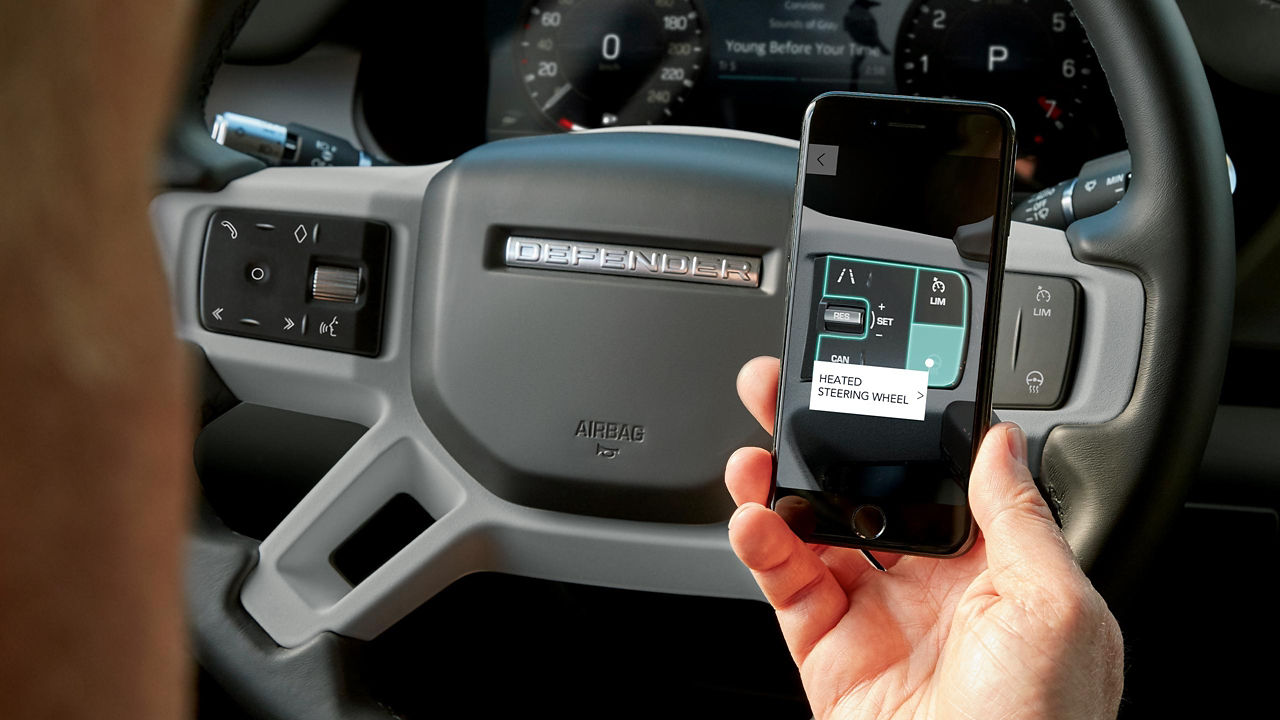
IGUIDE
Land Rover iGuide 應用程式 可在 AppleTM 和 AndroidTM 上下載,方便您查閱 Land Rover 各項功能及特色的重要資訊。
1連線導航需在 Land Rover 經銷商告知初始期限之後,另行訂購。
2本車款支援 Apple CarPlay。Apple CarPlay 提供的服務取決於您所在國家/地區的功能供應情況,詳情請見 https://www.apple.com/tw/ios/feature-availability/#apple-carplay。
3本車款支援 Android Auto。Android Auto 提供的服務取決於您所在國家/地區的功能供應情況,詳情請見 https://www.android.com/intl/zh_tw/auto/ 。
4Remote 內含訂購服務,在 Land Rover 經銷商提供的初始期限之後可予以延長。Remote 應用程式必須從 Apple App Store/Google Play Store 下載。
5需有 InControl Remote、Secure Tracker 或 Secure Tracker Pro 訂閱和 InControl 帳戶。Secure Tracker 與 Secure Tracker Pro 服務需要啟動,且車輛必須在有網路覆蓋的區域使用。初始訂閱期過後,若您想繼續使用相關功能,您必須續約,並支付適用的續約費用。
6需要 12 個月的線上套件訂閱。初始訂閱期過後,若您想繼續使用相關功能,您必須續約,並支付適用的續約費用。僅在有提供連線服務的市場提供,請洽詢您的經銷商。線上套件適用於 S 及以上的規格套件。
7適用於公平使用原則。當於一個月內使用的數據達 20GB 後,車輛的數據傳輸速度和功能在該月的剩餘時間內可能會有所減少。
8更新需經車主/駕駛者同意。需有網路連線能力。